

코딩항해기
[Tip] 인텔리제이 intellij 세팅 본문

[Tip] 인텔리제이 intellij 단축키 (window)
https://resources.jetbrains.com/storage/products/intellij-idea/docs/IntelliJIDEA_ReferenceCard.pdfhttps://www.jetbrains.com/help/idea/mastering-keyboard-shortcuts.html# IntelliJ IDEA keyboard shortcuts | IntelliJ IDEA www.jetbrains.com https://disquiet.io/
minibcake.tistory.com
(설정 탭 : File - Settings (Ctrl+alt+S))
인텔리제이 설정에는 IDE 설정과 Project 설정이 있음
(구분되는 설정은 상단에 설정 드롭다운메뉴가 있으니 상단 체크!)
▤ 한글 -> 영어 변경
[Settings] Plugins - installed - korean 검색 - 체크해제
▤ SQL no datasource 노란 밑줄 해제
[Settings] Editor - inspections - No data sources configured 체크해제
▤ 코드 작성 화면에서 오른쪽 세로줄 제거
[Settings] Editor - General - Apprerance - Show hard wrap and visual guides... 설정 체크 해제
▤ 테마 변경
ctrl + `
▤ 코드 폴딩 단축키 (properties 값 미리보기, 코드 접기 등)
접기 : ctrl + numpad -
풀기: ctrl + numpad +
▤ 코드 한 줄 변경 해제
[Settings] Editor - General - Code Folding - One-line methods 해제
▤ import 자동 접힘 해제
[Settings] Editor - General - Code Folding - import 해제
▤ 파일 미리보기
[Settings] Editor - General - Editor Tabs - Enable preview tab 체크
▤ 주석(코멘트) 맞춤법 검사 해제
[Settings] Editor - inspections - proofreading - Typo - [option] Process comments 해제
▤ import 자동 *(와일드카드) 처리 해제
[Settings] Editor - code style - 언어 - import - Class count to use, Names count to use 숫자를 999처리
▤ 안 쓰는 import 자동처리
[Settings] Editor - General - Auto Import - Optimize imports on the fly
▤ 탭, 스페이스바 표시
[Settings] Editor - General - Appearance - Show whitespaces
- Leading : 줄에서 코드 앞쪽의 공백 표시
- Inner : 줄에서 코드 중간의 공백 표시
- Trailing : 줄에서 코드 끝의 공백을 표시
- Selection : 코드를 선택했을 때 선택된 영역의 공백을 표시
▤ 대소문자를 가리지 않는 자동완성
[Settings] Editor - General - Code Completion - Match case 해제
▤ hot reload 설정 (only front)
[Settings] server edit - Run/Debug Configurations - Modify options
- On 'Update' action : Update resources
- On frame dectivation : Update resources
▤ UTF-8 설정
[Settings] Editor - File Encodings
▤ 작업 중인 패키지 경로 보여주기
project 우클릭 - Always Select Opened File
▤ ctrl+휠 에디터 폰트 사이즈 조절 옵션 켜기
[Settings] Editor - General - Change font size with Ctrl+Mouse Wheel 체크
▤ 설정 백업 및 동기화 (intellij 계정)
[Settings] Backup and Sync - login (로그인 후 백업 및 동기화 원하는 항목 선택)
▤ 터미널 windows CMD 에서 Git Bash로 변경
Tools - Terminal - shell path - (git/bin/sh.exe가 있는 경로)
"C:\Program Files\Git\bin\sh.exe" -login -i
--> 이 방식보다는 그냥 git bash 창 여는게 나음

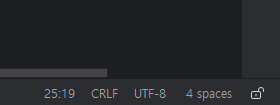
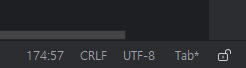
▤ 스페이스를 탭으로 전환 (관련 설정 해봐야 안 먹힘..)
Search Everywhere (shift 두번) - to tabs
최하단 오른쪽에 tab할지 spaces할지 결정하는 설정있음
▤ TODO
[Tip] 인텔리제이 intellij TODO 코드 태그 커스텀
// TODO, // FIXME 와 같은 코드 태그를 인텔리제이에서도 설정할 수 있다. 코드 태그를 사용하면 주석을 하이라이팅하거나 한 눈에 모아볼 수도 있고 스크롤에서 해당 위치에 표시가 되기 때문에
minibcake.tistory.com
가장 많이 사용되는 IntelliJ IDEA 단축키 15개 | Post Blog
IntelliJ IDEA는 편집, 탐색, 리팩토링, 디버깅 등 일상적으로 수행하는 대부분의 작업에 대하여 해당 명령어의 키보드 단축키를 제공합니다. 이러한 단축키를 배우고 연습하여 기억해 두면 작업 흐
blog.jetbrains.com
전체 최상위 폴더에서 "Optimize Imports" 실행
프로젝트 패널에서 루트 폴더(프로젝트 전체)를 선택합니다.
우측 클릭 → Code → Optimize Imports 선택
또는 단축키 Ctrl + Alt + O (Windows/Linux), ⌃ + ⌥ + O (macOS)
→ 이 단축키는 선택한 폴더 하위의 모든 파일에 적용되어, 전체 소스의 unused import를 한 번에 정리할 수 있습니다.
커밋 시 자동 import 정리
커밋 창 우측의 옵션에서 **"Optimize imports"**를 체크
→ 커밋할 때마다 자동으로 import가 정리됩니다.
참고
각 단축키 및 메뉴는 [Code > Optimize Imports] 메뉴에서 확인 가능합니다.
방법 1의 폴더 전체 선택 후 Optimize Imports 실행이 가장 확실하게 프로젝트 전체에 적용됩니다.
자동 정리 옵션을 켜면 커밋이나 저장 시 별도 작업 없이 import가 항상 깨끗하게 정리됩니다.
추가로,
정렬 기준도 설정:
Settings > Editor > Code Style > Java > Imports 에서 import 그룹 순서 및 사용 기준도 세부적으로 지정할 수 있습니다
'기타 > Tip' 카테고리의 다른 글
| [Tip](URL) 인텔리제이 intellij 멀티 모듈 (0) | 2025.06.05 |
|---|---|
| [기타] 웹사이트 참고용 사이트 (0) | 2025.02.26 |
| [기타] 데이터 유용한 사이트 (0) | 2025.01.13 |
| [기타] 공공데이터 사이트 (1) | 2024.12.24 |
| [Tip] 인텔리제이 Intellij 정적 리소스 실시간 반영 (0) | 2024.10.24 |


