

코딩항해기
[Flutter] VSCode 세팅하기 본문

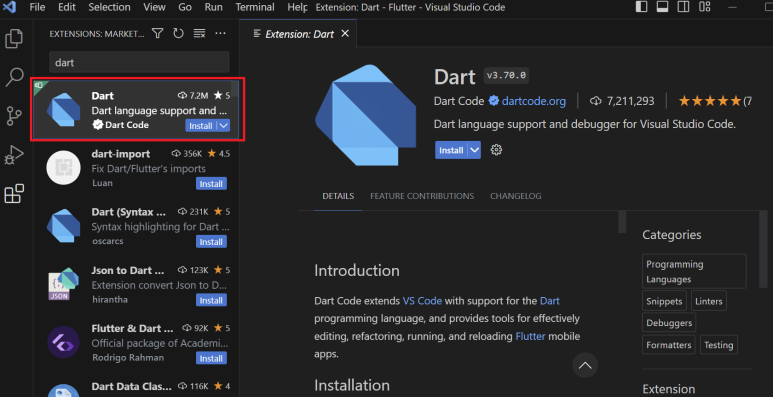
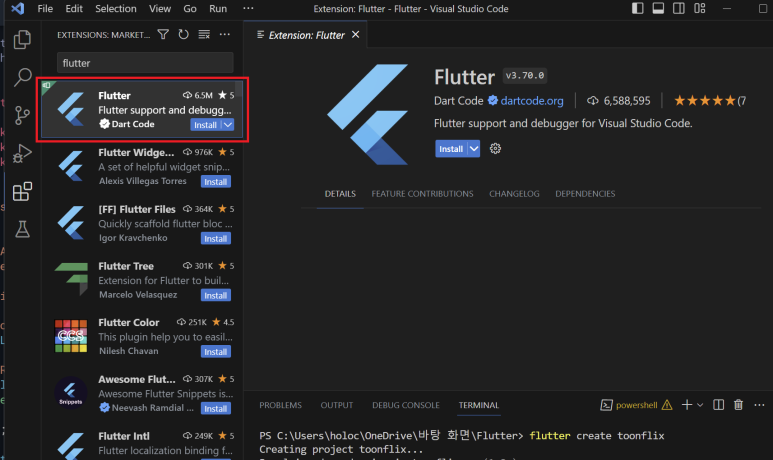
1. Dart, Flutter Extention(플러그인) 설치
2. Flutter SDK download

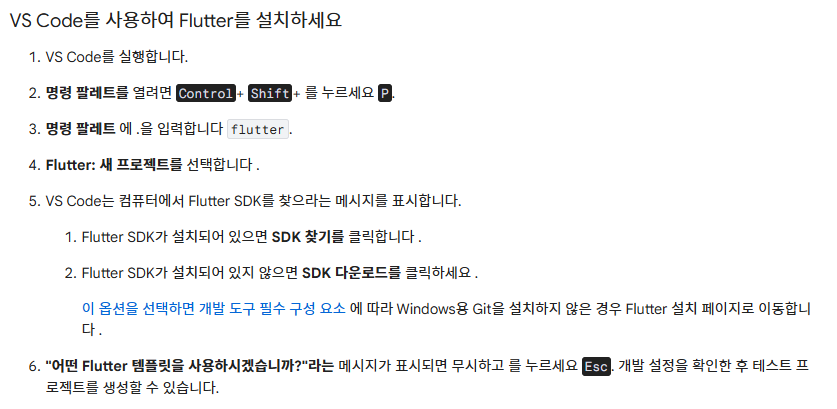
플러그인을 다운로드한 뒤에는 Control+Shift+P를 눌러 커멘드창에 flutter를 입력해 New Project를 고르면 SDK 폴더를 지정해주거나 다운로드 할 수 있다.
https://docs.flutter.dev/get-started/install/windows/mobile
Start building Flutter Android apps on Windows
Configure your system to develop Flutter mobile apps on Windows.
docs.flutter.dev


다운로드 한 뒤에 바로 SDK 패스 추가를 물어보는데 바로 세팅되지 않아서.. 다시 New Project를 통해 SDK 폴더를 지정해줬다.
3. VSCode Terminal 에서 확인하기
flutter doctor -v
해당 명령어를 통해 상태를 확인할 수 있는데 당연히 일부 기능에서 문제가 생길 것이다. Android SDK 및 Android Studio가 없기 때문인데 Android Studio를 설치하면 SDK까지 설치가 완료되므로 Android Studio를 설치한다.
4. Android Studio 설치
https://developer.android.com/studio?hl=ko
Android 스튜디오 및 앱 도구 다운로드 - Android 개발자 | Android Studio | Android Developers
Android Studio provides app builders with an integrated development environment (IDE) optimized for Android apps. Download Android Studio today.
developer.android.com
5. Android toolchain 설치
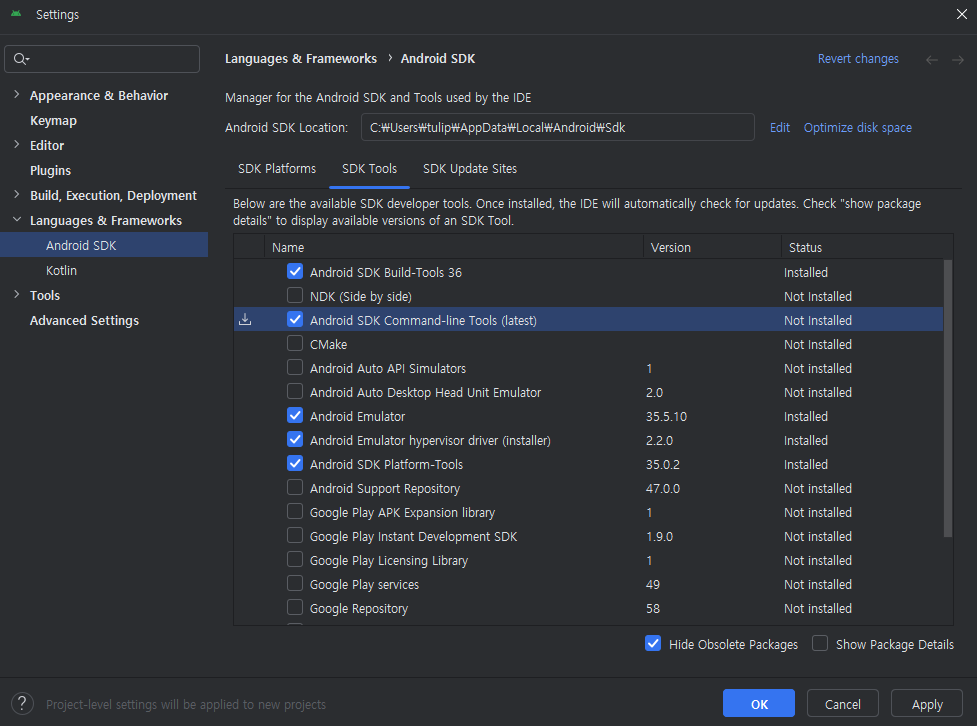
Android Studio가 설치가 완료되면 Android Studio를 통해 필요한 툴들을 설치한다.
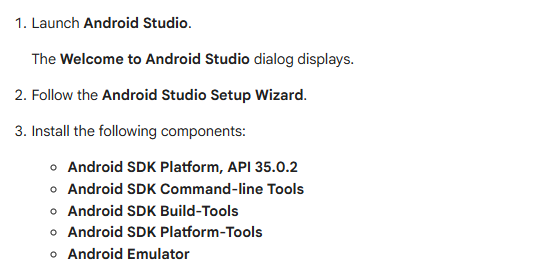

More Actions에서 SDK Manager를 선택한다.

여기서 SDK tools에 들어가 부족한 툴을 선택해 다운로드 받아주면 된다.

6. 라이센스 허용
다시 flutter doctor를 VSCode Terminal에서 해보면 licenses가 accepted 되지 않았다고 뜰텐데 아래의 명령어로 라이센스를 허용한다.
flutter doctor --android-licenses
이후 Accept?를 물어보면 y를 입력하면 동의가 완료된다. 모두 동의가 완료되면 하단의 문구가 나온다.
All SDK package licenses accepted
7. 확인
다시 flutter doctor -v를 해보면,
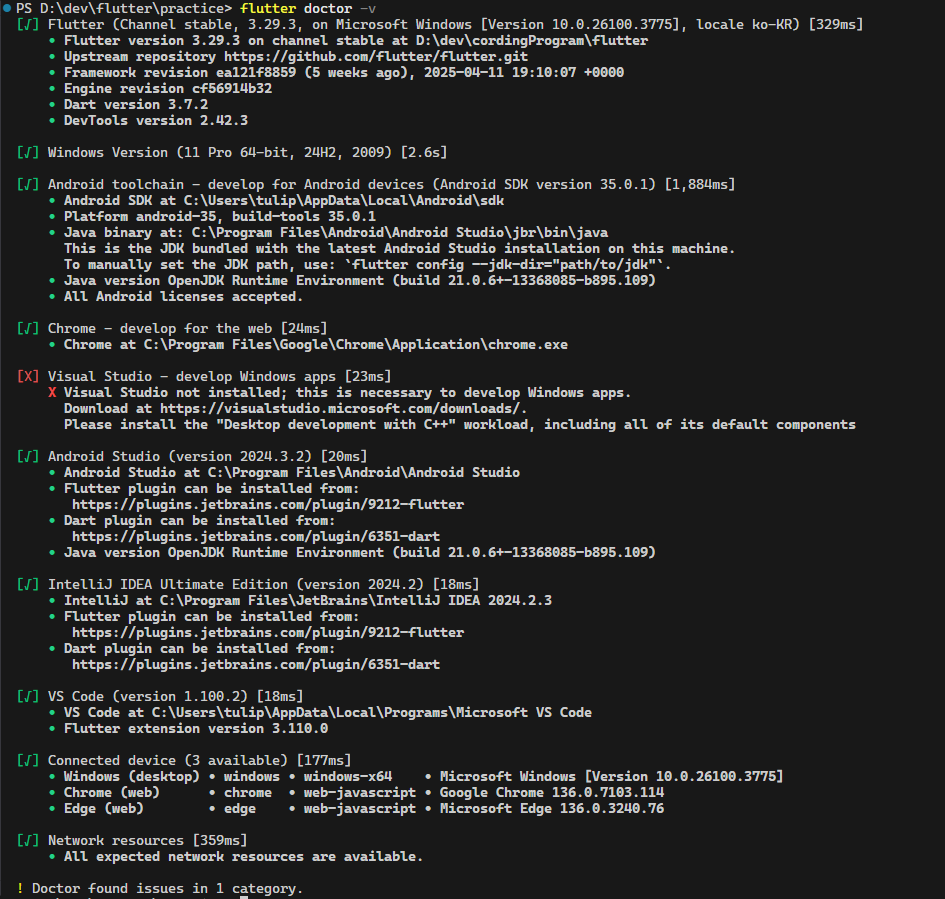
Visual Studio 빼고는 완료된 것을 확인할 수 있다. Android 개발을 연습할 예정이라 일단 뒀으며 필요할 경우 install을 통해 해당 환경을 갖춰주면 된다.
+ 나중에 정리 잘된 영상을 찾아서 첨부한다. 잘 아는 사람이 단계별로 알려줄때 잘 따라서 익혀두자...
'Front > Flutter' 카테고리의 다른 글
| [Flutter] Dart 기초 (0) | 2025.05.21 |
|---|---|
| [Flutter] flutter dependencies version check & update (0) | 2025.05.20 |
| [Flutter] dependencies & dev_dependencies (0) | 2025.05.20 |
| [Flutter] 기초 위젯 사용 (0) | 2025.05.18 |
| [Flutter] flutter PowerShell 명령어 정리 (0) | 2025.05.18 |


